超简单!小龙虾(OpenCLaw)Windows 安装全指南
OpenCLaw(俗称小龙虾)作为一款火遍全网实用的AI智能代理工具,功能灵活,深受用户青睐。为方便新手用户快速完成该工具的安装与基础配置,本文整理了详细的操作步骤,按照以下流程逐步执行,即可顺利完成 OpenCLaw 的安装及初始配置,适配 Windows 系统操作环境,操作简单易上手,全程按指引执行即可。
步骤一:打开系统运行窗口
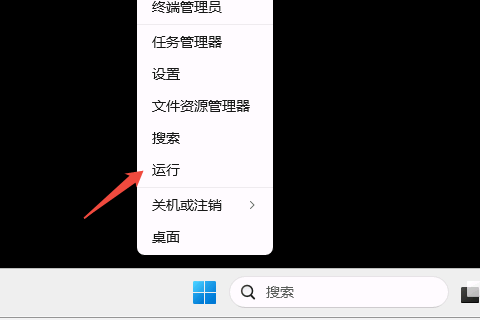
右键点击系统底部菜单栏的 Windows 窗体图标,在弹出的右键菜单中,点击运行选项。
步骤二:输入安装指令
将以下代码文本完整复制到运行窗口的输入框内:
powershell -c "irm https://openclaw.ai/install.ps1 | iex"
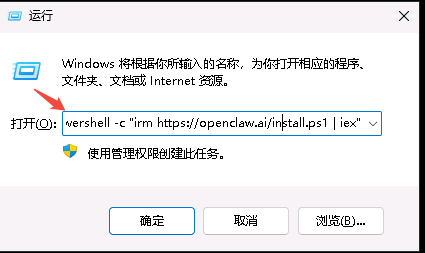
输入完成后点击运行窗口的确定按钮,触发安装程序。
步骤三:等待自动安装
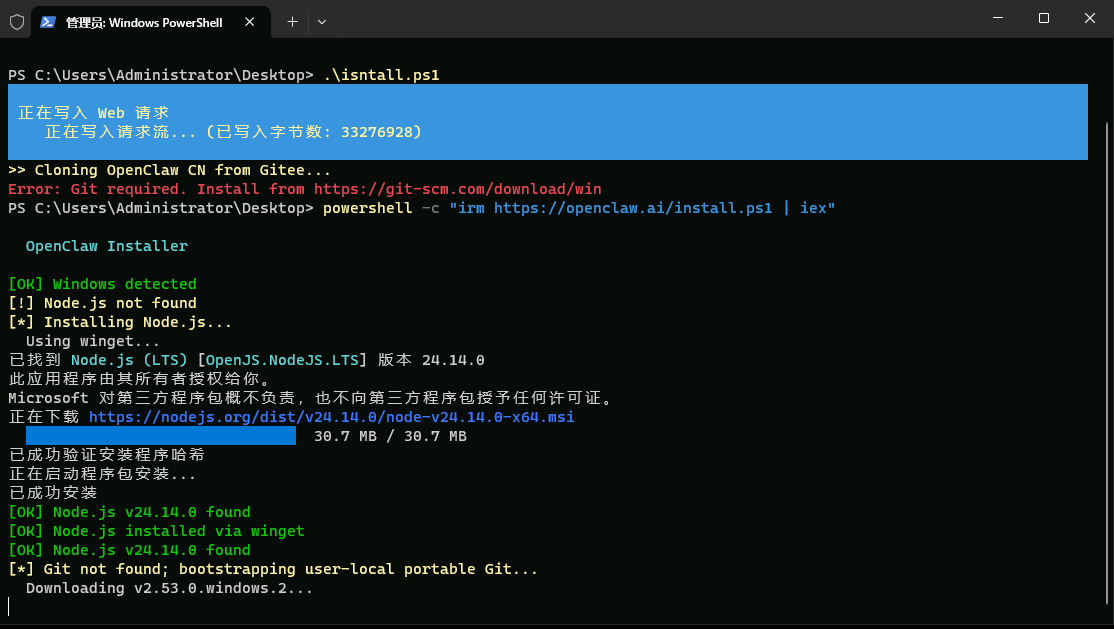
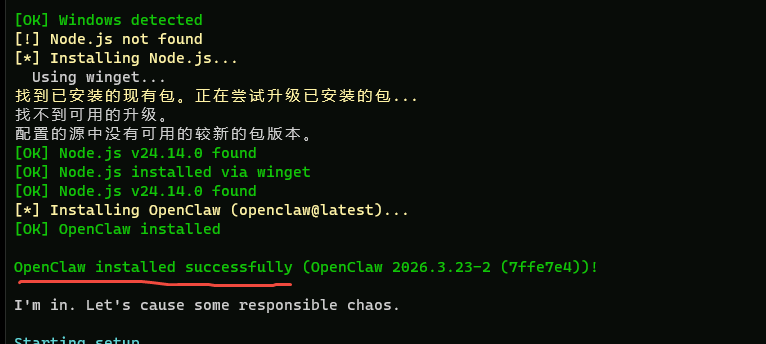
无需手动进行其他操作,保持页面运行,等待程序自动完成安装流程即可。安装过程中,程序会自动检测并安装 Node.js、Git 等依赖环境,若已安装则会跳过或验证版本。当终端界面出现以下提示时,即表示 OpenCLaw 安装成功:
OpenCLaw installed successfully (OpenCLaw 2026.3.23-2(7ffe7e4))!
步骤四:完成安装后配置操作
安装成功后会依次弹出系列配置提示,按以下要求逐一操作:
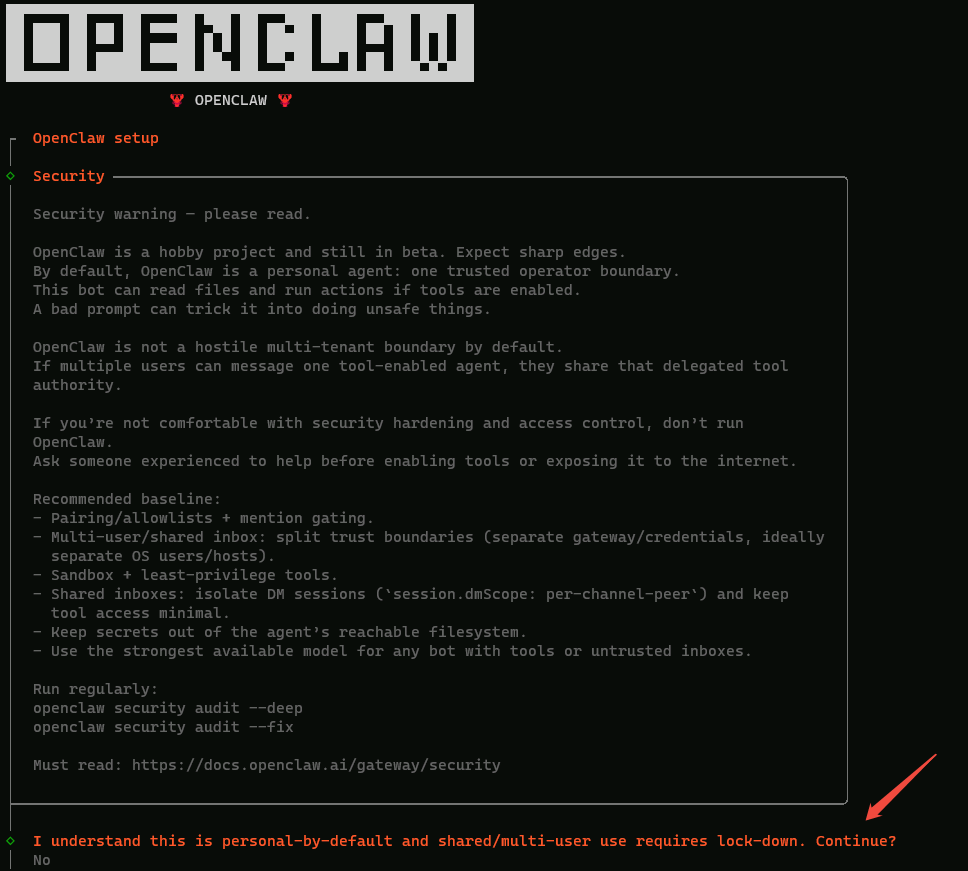
出现安全提示界面,看到提问
I understand this is personal-by-default and shared/multi-user use requires lock-down.Continue?
选择No;
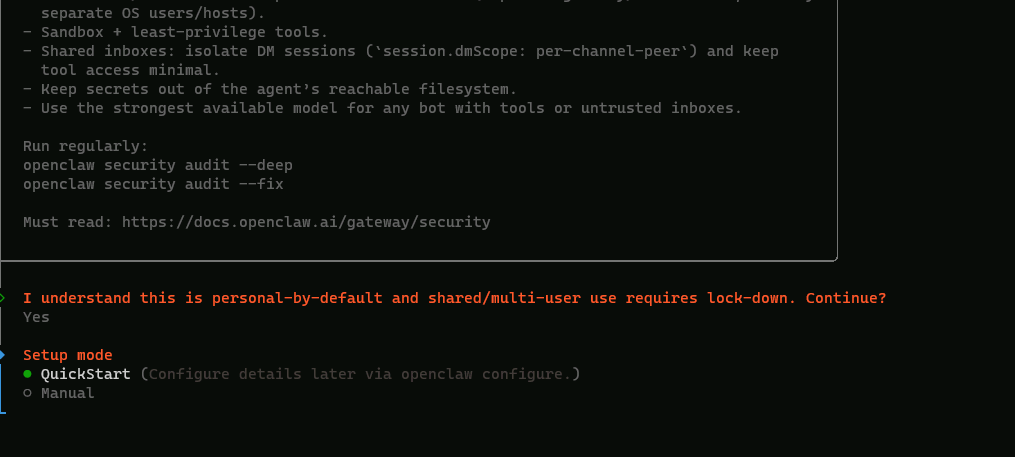
进入设置模式选择界面,显示Setup mode,下方有Quickstart和Manual选项时,直接按下键盘回车键(默认选择 Quickstart);
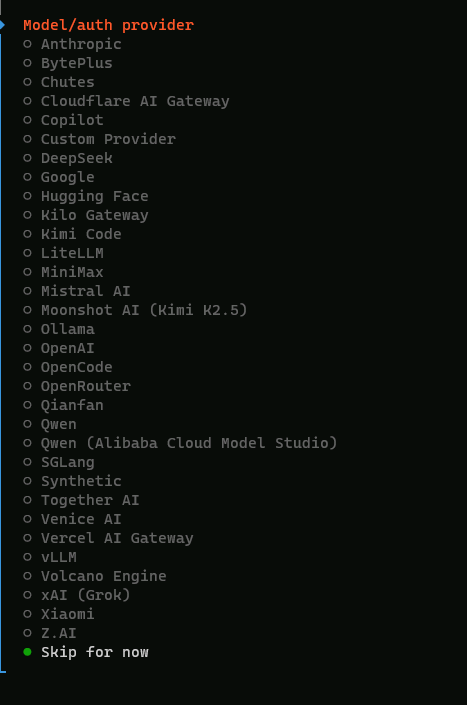
进入模型 / 授权提供商选择界面,罗列 Anthropic、BytePlus、OpenAI 等多个选项时,若已有对应 API Key,选择对应的提供商;若暂时无 Key,选择Skip for now;

出现模型筛选相关提示,显示Filter models by provider和Default model选项时,均直接按下键盘回车键(默认配置),若有自定义需求可按实际情况选择;
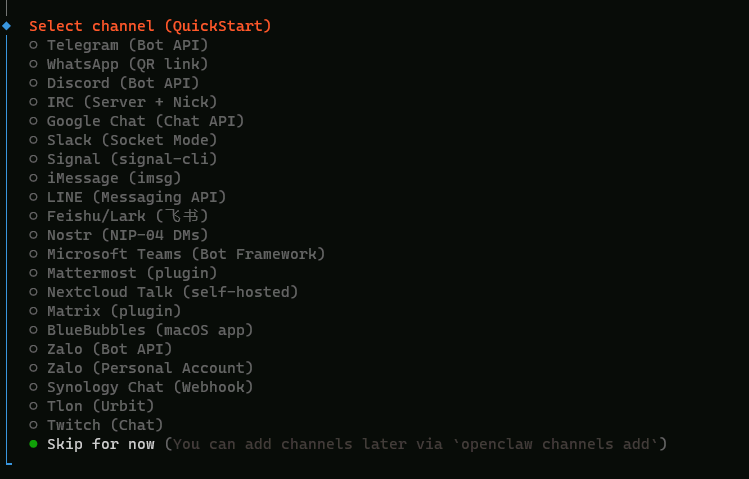
后续弹出的配置界面中,直接选择Skip for now;
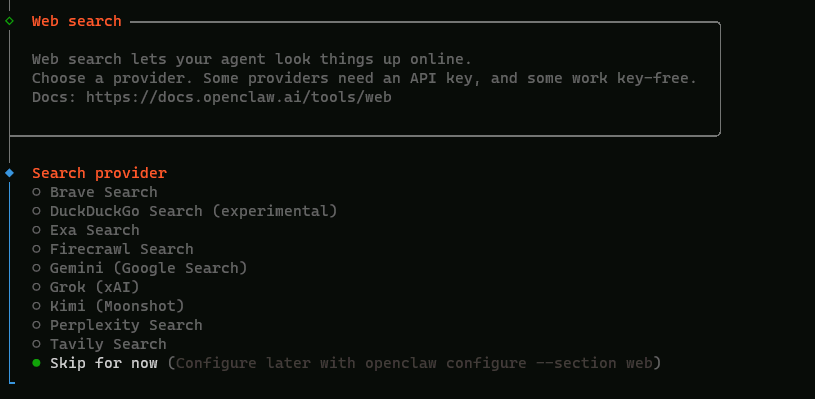
进入网页搜索提供商选择界面,显示Web search及 Brave Search、DuckDuckGo Search 等选项时,选择Skip for now;

最后出现提问Configure skills now? (recommended)时,仍选择Skip for now,完成全部配置操作。
- 发表于 2026-04-01 18:30
- 阅读 ( 2639 )